是的! 又到了一年一度的旅遊手冊製作時間啦!(灑花~)
原本以為今年偷懶跟團到韓國賞櫻,就可以不用作旅遊手冊了
結果,Ling的員工旅遊居然決定去東京
(超羨慕T_T)還是逃不了2015的旅遊手冊製作......
因為今年的時間
相。當。緊。迫,所以採取較簡約再搭配小插圖的排版風格
插圖採用Illustrator繪圖,再到Powerpoint排版
先來重複一下 2013年版本教過的Powerpoint編排方式吧!
首先,我們必須先決定手冊的尺寸大小
A4偏大較不易攜帶,建議修改為
⌈B5⌋或
⌈A5⌋眼睛不好的我們選擇了
⌈B5⌋,好讓字體大小可以設定大一些
⊗如何設定尺寸大小跟直印呢?*以Office 2007進行示範*
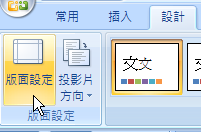
開啟一個新建的檔案,工具列選擇⌈設計⌋點選⌈版面設定⌋
下拉⌈投影片大小⌋點選⌈B5⌋或⌈A5⌋
同時在右邊⌈投影片方向⌋選項,選擇⌈直向⌋
⊗如何設定底紋呢?底紋載點 : 十字點點底紋 (底紋其實只是簡單的點點做十字排列而已,所以就免費提供給大家使用。)
在頁面點選右鍵,選擇⌈背景格式⌋
再來選擇⌈填滿⌋,點選⌈圖片或材質填滿⌋
接下來點選⌈檔案⌋挑選底紋後,記得勾選⌈將圖片砌成紋理⌋,按下確認就可以了。
⊗打開尺規與格線打開尺規與格線可以讓你的排版更加整齊
打開尺規與格線的方式 :
在簡報內按下右鍵,勾選⌈尺規⌋再點選⌈格線與輔助線⌋,勾選⌈貼齊格線⌋
讓你在排版的時候能更加整齊
⊗繪製手冊設計元素為了這次的手冊,設計幾個插圖當作元素
將插圖運用在封面、內頁排版,可以串起整個感覺
<插圖元素>JuLingforLife 發表在 痞客邦 留言(23) 人氣(2,467)
吃完Inter-Burgo Hotel的早餐後,就被帶到跟團一定會去的人蔘店了。
接著前往太宗台搭列車,繼續被海風吹。
再來也是一定會去的彩妝及土產店了。
羊被宰完後,又回到第一天入住的樂天飯店,來逛裡面的樂天免稅店。
結束了花錢(?)的行程後,入住ISQUARE HOTEL,這是我們這幾天住下來最喜歡的飯店了!而且飯店附近就有樂天超市及賣場可逛。
最後一天來到了甘川洞積木村,
遇見了可愛的貓咪,還有小王子跟他的狐狸。
我們最喜歡看的Running man也有來這邊拍攝唷!
基於時間的關係,根本就沒辦法走完整個甘川洞。
只好留待以後有機會再說了。
JuLingforLife 發表在 痞客邦 留言(0) 人氣(61)

第一站是佛國寺,在這邊可以常常看到木蘭花,
JuLingforLife 發表在 痞客邦 留言(0) 人氣(12)

很幸運的今天是有著藍天的好天氣,慶和車站的櫻花真的好美啊!
光是在入口,大家的驚嘆聲就沒停過。
JuLingforLife 發表在 痞客邦 留言(0) 人氣(75)
JuLingforLife 發表在 痞客邦 留言(0) 人氣(10)

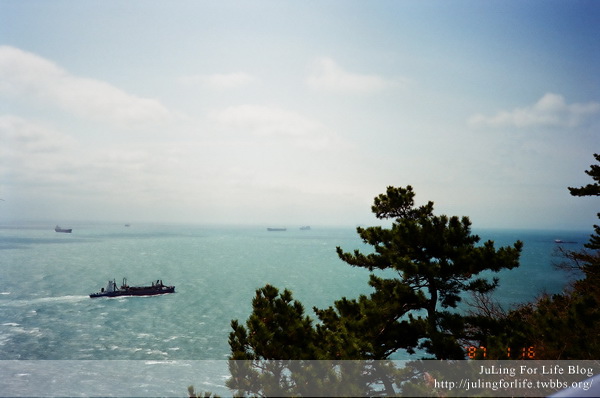
第一站被海風吹的sky walk天空步道,
JuLingforLife 發表在 痞客邦 留言(0) 人氣(17)
JuLingforLife 發表在 痞客邦 留言(0) 人氣(5)
JuLingforLife 發表在 痞客邦 留言(0) 人氣(36)

十月的第一天,在旅人之森的FB看到了「家‧溫度 湯專門店」的營業消息,
十月三日,我的生日晚餐就決定來這邊吃了
JuLingforLife 發表在 痞客邦 留言(0) 人氣(16)

終於有機會來這久聞其名的七星潭了!
雖然是個倉促決定的旅行
JuLingforLife 發表在 痞客邦 留言(0) 人氣(2)
